2. Configurar empresa
Depois do primeiro login, este é o primeiro lugar a visitar: os dados que saem impressos em cada nota e os parâmetros que liberam a emissão.
Tempo médio
10 minutos, com os documentos da empresa em mãos.
Onde fica
Na home, role até o final e toque em Configurações. A tela tem três
abas:
- Empresa — dados cadastrais, ambiente fiscal e configuração dos documentos (este capítulo e os caps. 4, 5 e 6)
- Certificado — o certificado digital A1 (Cap. 3)
- Minha conta — seu nome, e-mail de login e senha
Pré-requisitos
- [ ] Conta criada (Cap. 1)
- [ ] Saber se a empresa tem inscrição estadual
- [ ] Inscrição municipal, se emitir NFS-e (opcional em alguns municípios)
Passo a passo
2.1 Conferir os dados da empresa
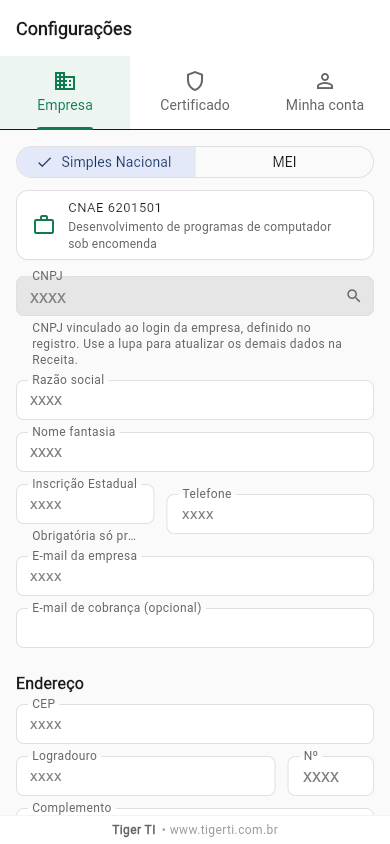
Empresa — regime, CNAE, CNPJ com busca na Receita e dados de contato.Passo 1 — Confira o regime no topo: Simples Nacional ou MEI.
O cartão logo abaixo mostra o CNAE principal vindo da Receita.
Passo 2 — O CNPJ fica travado — ele é o vínculo da conta, definido no cadastro. Use a lupa ao lado para atualizar os demais campos com os dados atuais da Receita.
Passo 3 — Ajuste razão social, nome fantasia, telefone e e-mail da empresa se precisar. O e-mail de cobrança é opcional — use quando as faturas do emita+ devem ir para outro endereço (ex.: financeiro).
Inscrição Estadual
Preencha apenas se a empresa tiver. Ela é obrigatória para emitir NFC-e/NF-e. Sem inscrição estadual, deixe em branco — nunca escreva "ISENTO".
Passo 4 — Confira o endereço (CEP, logradouro, número, bairro, município e UF) — ele sai impresso nas notas.
2.2 Ambiente fiscal: Homologação × Produção
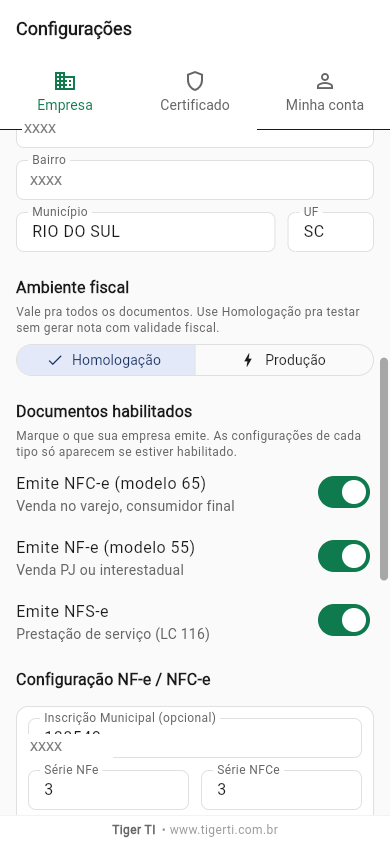
O ambiente vale para todos os documentos:
Homologação— modo de teste: as notas não têm validade fiscal. Enquanto a empresa está aqui, o app mostra o selo vermelhoTESTEno topo, e cada nota emitida sai marcada como teste.Produção— para valer. Mude para cá quando terminar os testes.
Comece em Homologação
Emita uma ou duas notas de teste antes de ir para Produção — você valida certificado, CSC e numeração sem risco.
2.3 Documentos habilitados
Passo 5 — Ligue os interruptores do que a sua empresa emite:
Emite NFC-e (modelo 65)— venda no varejo, consumidor finalEmite NF-e (modelo 55)— venda PJ ou interestadualEmite NFS-e— prestação de serviço (LC 116)
As seções de configuração de cada tipo (e os cartões correspondentes na home) só aparecem com o interruptor ligado. No cadastro o emita+ já sugere: com inscrição estadual, NFC-e + NF-e; sem, NFS-e.
Passo 6 — Toque em Salvar alterações no final da página.
2.4 Minha conta
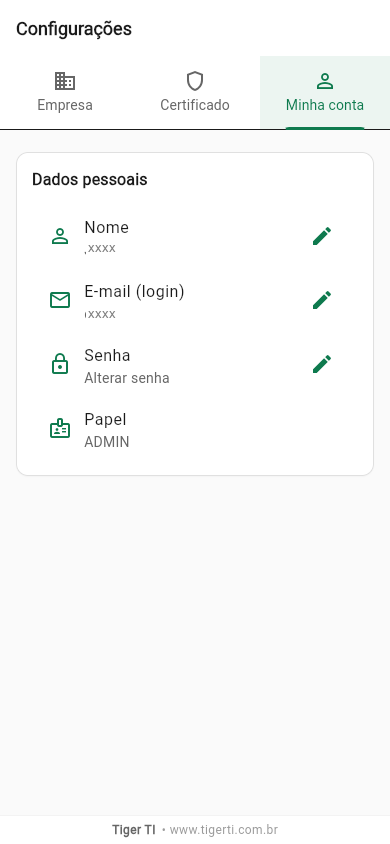
Minha conta — dados pessoais de quem opera o sistema.Na aba Minha conta você edita seu nome, o e-mail de login e a
senha (lápis ao lado de cada item). O campo Papel mostra seu nível de
acesso — ADMIN é quem administra a conta.
Erros comuns nesta tela
| Situação | O que fazer |
|---|---|
Inscricao Estadual nao pode ser "ISENTO" ao salvar |
Apague o campo — sem IE ele fica em branco |
CEP invalido (8 digitos) |
Confira o CEP, só números |
| Não aparece a seção de NFC-e/NFS-e | Ligue o interruptor correspondente em Documentos habilitados |
Selo TESTE no topo do app |
A empresa está em Homologação — normal durante os testes; mude para Produção quando for emitir de verdade |
FAQ
Posso trocar o CNPJ da conta? Não pelo app — o CNPJ é o vínculo da conta. Se precisar, fale com o suporte.
Mudei de endereço/telefone. Preciso digitar tudo? Não: toque na lupa do CNPJ que o emita+ busca os dados atualizados na Receita.
O que acontece com as notas emitidas em Homologação? Elas não têm validade fiscal e não contam para o fisco — são só para teste.
Próximo capítulo
3. Certificado digital → — o arquivo A1 que assina suas notas.