10. Emitir NFC-e
A NFC-e é a nota da venda no balcão: rápida, com QR Code, sem precisar
identificar o cliente. No emita+ ela sai da tela Emissão de nota — o
carrinho de venda.
Tempo médio
2 minutos por nota — menos depois que você pega o jeito.
Pré-requisitos
- [ ] Certificado A1 válido (Cap. 3)
- [ ] CSC cadastrado (Cap. 4)
- [ ] Produtos cadastrados (Cap. 7)
- [ ] Créditos ou plano ativo (Cap. 18)
Passo a passo
10.1 Montar o carrinho
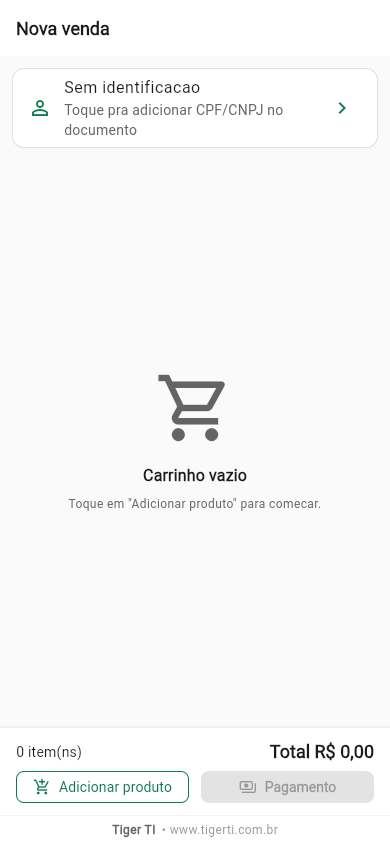
Passo 1 — Na home, toque em Emissão de nota e depois em
Adicionar produto.
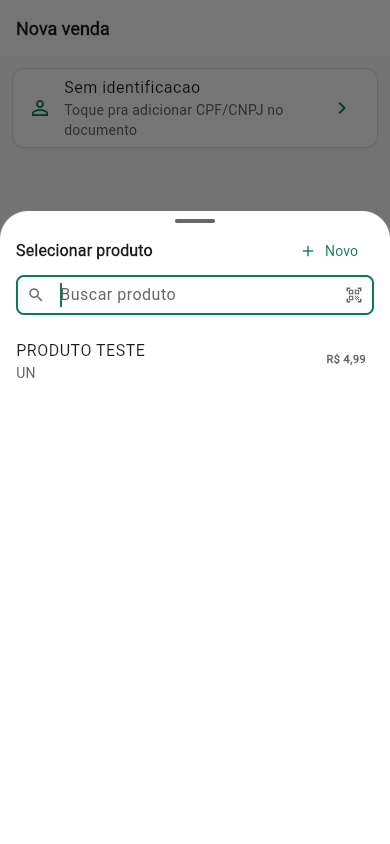
+ Novo.Passo 2 — Toque no produto (ou use o leitor de código de barras no ícone à direita da busca).
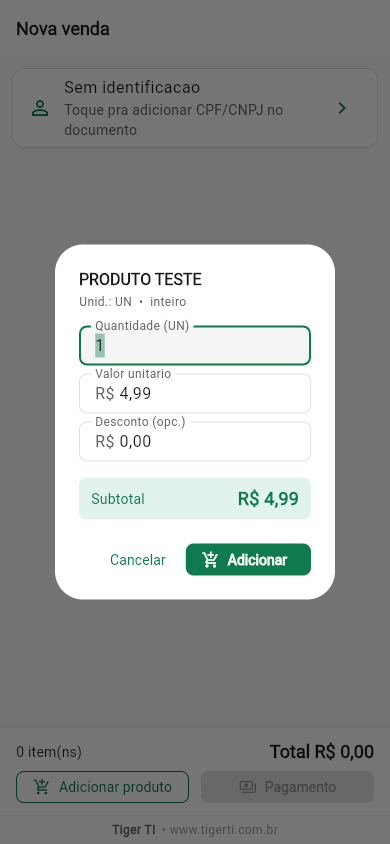
Passo 3 — Ajuste quantidade, valor unitário e desconto se
precisar, e toque em Adicionar. Repita para os demais itens.
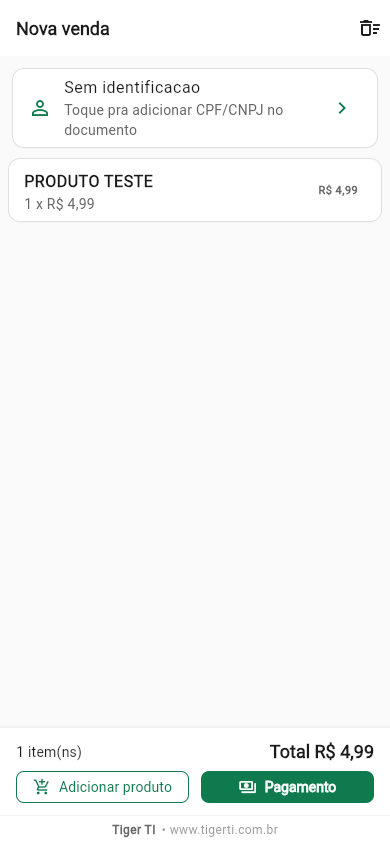
Pagamento liberado.10.2 CPF na nota? (opcional)
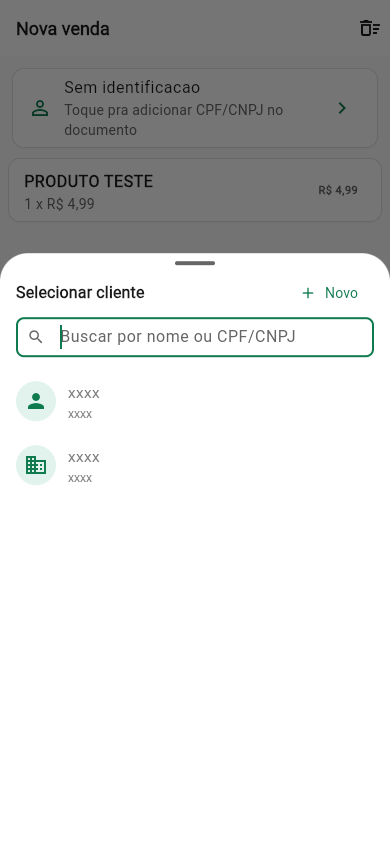
Sem identificação abre a busca de clientes.Se o consumidor pedir CPF na nota, toque no cartão Sem
identificação no topo e selecione (ou cadastre) o cliente. Sem
identificação, a nota sai como consumidor não identificado — o caso mais
comum no varejo.
Cliente PJ muda o documento
Se você identificar um cliente pessoa jurídica, o emita+ automaticamente troca a emissão para NF-e — veja o Cap. 11.
10.3 Pagamento e emissão
Passo 4 — Toque em Pagamento. Escolha a forma — Dinheiro, Pix,
Cartão de débito/crédito, Boleto ou Outros. O valor restante é
sugerido automaticamente; dá para combinar mais de uma forma.
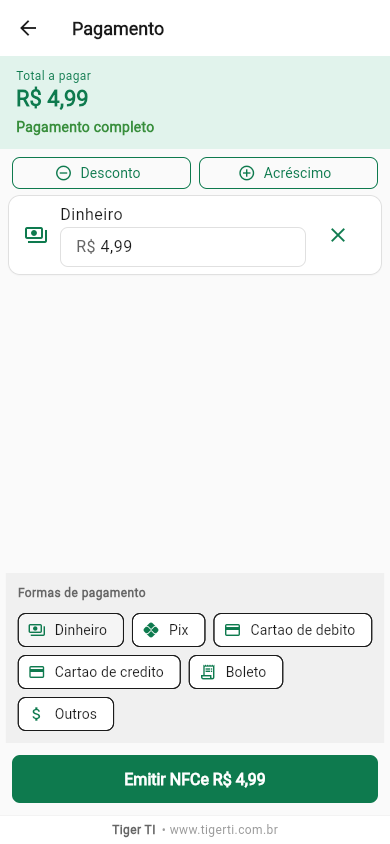
Os botões Desconto e Acréscimo no topo aplicam ajustes sobre a
nota inteira (além dos descontos por item).
Passo 5 — Toque em Emitir NFCe. O emita+ assina, transmite à SEFAZ
e em poucos segundos mostra o resultado.
10.4 Resultado
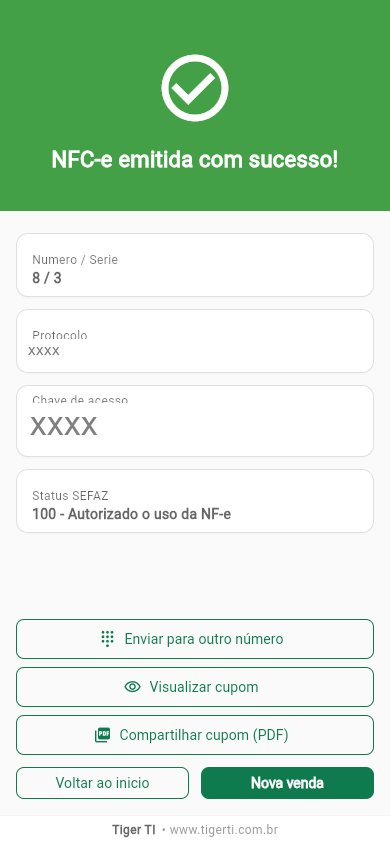
Da tela de resultado você já pode:
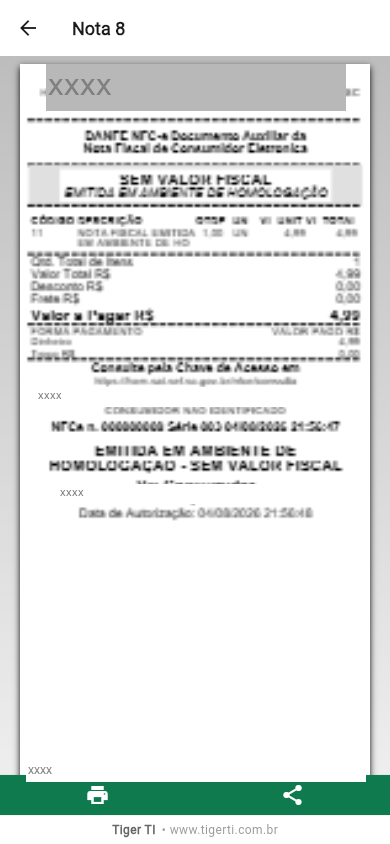
Enviar para outro número— manda o cupom por WhatsAppVisualizar cupom— abre o DANFCE na tela (com botões de imprimir e compartilhar)Compartilhar cupom (PDF)— gera o PDF para enviar por onde quiserNova venda— emenda a próxima venda
Erros comuns
| Situação | O que fazer |
|---|---|
Certificado A1 nao instalado. Carregue em Configuracoes > Certificado. |
Envie o certificado (Cap. 3) |
CSC nao configurado em Configuracoes > Empresa. |
Cadastre ID e Token do CSC (Cap. 4) |
Botão mostra Emitir NF-e em vez de NFCe |
Ou há um cliente PJ identificado na venda, ou a empresa está sem CSC (aí só NF-e é possível) |
| Falha na comunicação com a SEFAZ | Verifique a internet e tente de novo; se persistir, a SEFAZ pode estar instável — aguarde alguns minutos |
FAQ
Preciso identificar o cliente? Não — NFC-e sem identificação é o padrão do varejo. Identifique só se o consumidor pedir CPF na nota.
Posso receber metade no Pix e metade em dinheiro? Sim: adicione as duas formas de pagamento — o app controla o restante até completar o total.
A nota sai na hora?
Sim, a autorização da SEFAZ leva poucos segundos. O status 100 - Autorizado
o uso da NF-e confirma.
Próximo capítulo
11. Emitir NF-e → — quando a venda é para empresa.